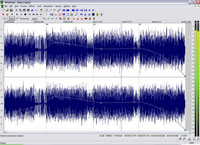
Mỗi người thường có cách thưởng thức âm nhạc khác nhau, có người thích tiếng piano, người thích organ, nhưng cũng có người chỉ thích tiếng guitar hay tiếng sáo… Làm thế nào để chúng ta có thể chọn lọc được tiếng nhạc cụ mà mình yêu thích trong một bản nhạc hay sửa lại một đoạn nhạc cho đúng với sở thích của mình? Wavosaur – một chương trình chuyên về âm thanh có thể giúp bạn làm điều mình muốn.
Wavosaur không cần cài đặt, chỉ cần click là chạy. Khi tải về, bạn giải nén rồi “chạy” file Wavosaur.exe.

Tạo file âm thanh: Bấm vào File\New, nhập thời lượng trong ô Length. Đơn vị tính trong ô là giây, ví dụ bạn muốn tạo file có thời lượng 5 phút thì nhập 300 giây. File sau khi tạo là file rỗng (chưa có âm thanh), file này được dùng để ghi âm thanh. Tạo xong, bạn bấm nút Save để lưu lại file.
Thu âm: Có 2 kiểu thu âm, thu lại từ một file âm thanh khác đang phát và thu từ bên ngoài (qua micro).
-
Thu từ một file âm thanh khác đang phát: Mở file rỗng vừa tạo, dùng một chương trình phát nhạc khác để phát file âm thanh cần thu, ấn nút Record và ấn tiếp nút Play để thu.
-
Cách thu từ micro: Gắn micro vào card âm thanh của máy tính. Sau đó, bạn vào Control chọn “Sounds and Audio Devices”, bấm nút “Advanced” trong phần “Device volume”, vào Options\Properties, chọn Recording rồi bấm OK. Đến đây, bạn chỉ việc tạo một file rỗng, mở micro, phát âm thanh và ấn nút Record kết hợp nút Play để thu.
Cắt, copy, dán một đoạn âm thanh: Muốn cắt hay copy một đoạn âm thanh, bạn chọn đoạn âm thanh (bấm chuột tại điểm đầu và giữ chuột kéo về điểm cuối) rồi dùng công cụ copy hoặc cắt (cut) ở menu để thực hiện. Muốn dán đoạn âm thanh vừa cắt đến một nơi khác (trong file âm thanh), bạn vào Tools\Marker, chọn tiếp Create Marker để đánh dấu điểm cần dán rồi ấn nút Paste và Save lại file. Wavosaur hỗ trợ chỉnh sửa file âm thanh định dạng WAV/MP3/AIFF/IFF/RAW.

Thêm hoặc bỏ bớt thời lượng cho file âm thanh: Muốn thêm thời lượng cho một file âm thanh, bạn vào Menu Process\Insert silence\Custom, chọn vị trí cần thêm (at start, at end - ở đầu hay cuối file), định thời lượng trong ô “Length” rồi bấm OK. Khi cần bỏ bớt một đoạn âm thanh, bạn chọn đoạn âm thanh, dùng công cụ cắt và bấm nút Apply.
Chỉnh sửa âm sắc: Trong file âm thanh có nhiều âm sắc khác nhau, bạn có thể cho tiếng nào lớn, tiếng nào nhỏ, tiếng nào cần thêm, loại bỏ hoặc làm biến dạng… Để thực hiện, bạn mở file âm thanh, sau đó ấn nút “Rack”, bấm tiếp vào nút “Load VST”, chọn file VST plug-in (*.dll) rồi bấm Open. Nếu máy chưa có file VST bạn có thể tải tại www.geocities.jp/webmaster_of_sss/vst/. VST (Virtual Studio Technology) là một kỹ thuật được sử dụng để mở rộng tính năng tạo âm thanh ảo. Tiếp theo, bạn bấm nút View (trong cửa sổ VST Rack), đánh dấu “check” của chức năng Processing rồi ấn nút “Play” (trong giao diện Wavosaur). Cuối cùng, bạn bấm vào cột “VST parameter” hoặc cột “VST preset” để chỉnh sửa âm sắc theo ý thích. Khi chỉnh xong, bạn click vào nút Apply và Save lại file.
Theo Báo Cần Thơ
Câu hỏi thường gặp
Wavosaur là một chương trình chuyên về âm thanh, không cần cài đặt, có thể giúp người dùng chọn lọc tiếng nhạc cụ yêu thích trong một bản nhạc hoặc sửa lại một đoạn nhạc theo sở thích cá nhân.
Để tạo file âm thanh mới, bạn chọn File\New, nhập thời lượng trong ô Length (đơn vị tính là giây), ví dụ nhập 300 để tạo file 5 phút. Sau khi tạo file rỗng, bạn có thể lưu lại file bằng cách bấm nút Save.
Wavosaur hỗ trợ hai kiểu thu âm: thu lại từ một file âm thanh khác đang phát và thu từ bên ngoài qua micro.
Mở file rỗng vừa tạo, dùng một chương trình phát nhạc khác để phát file âm thanh cần thu, ấn nút Record trong Wavosaur và tiếp tục ấn nút Play để thu âm thanh.
Gắn micro vào card âm thanh máy tính, vào Control chọn "Sounds and Audio Devices", nhấn nút "Advanced" trong phần "Device volume", vào Options\Properties, chọn Recording rồi OK. Tạo file rỗng, bật micro, phát âm thanh mong muốn, rồi nhấn Record kết hợp Play để thu âm.
Chọn đoạn âm thanh muốn cắt hoặc copy bằng cách bấm chuột giữ kéo từ điểm đầu đến điểm cuối, sau đó dùng công cụ copy hoặc cut ở menu. Để dán, tạo marker tại điểm cần dán (Tools\Marker\Create Marker), rồi nhấn Paste và lưu lại file.
Wavosaur hỗ trợ chỉnh sửa các file âm thanh định dạng WAV, MP3, AIFF, IFF, và RAW.
Để thêm thời lượng, vào Menu Process\Insert silence\Custom, chọn vị trí thêm (đầu hay cuối), nhập thời lượng, bấm OK. Để bỏ bớt, chọn đoạn muốn xóa, dùng công cụ cắt rồi bấm Apply.
Mở file âm thanh, nhấn nút "Rack", bấm "Load VST" chọn file VST plug-in (.dll) rồi Open. Trong cửa sổ VST Rack, chọn chức năng Processing và Play. Chỉnh sửa âm sắc bằng cách điều chỉnh các tham số trong cột "VST parameter" hoặc "VST preset", rồi nhấn Apply và Save.
VST (Virtual Studio Technology) là kỹ thuật mở rộng tính năng tạo âm thanh ảo. File VST có thể tải tại trang www.geocities.jp/webmaster_of_sss/vst/