Bạn đang cần kết hợp nhiều file văn bản để tiện sử dụng? Cách đơn giản nhưng tốn nhiều thời gian nhất đó là đọc và sao chép nội dung từng file. Tuy nhiên, có 1 cách đơn giản và hiệu quả hơn, đó là sử dụng TXTCollector.
Đôi lúc, công việc yêu cầu ta kết hợp nhiều file văn bản nhỏ thành một. Chẳng hạn bạn nhận được một CD chứa hàng trăm file văn bản, nằm trong những thư mục khác nhau, nhưng bạn lại cần kết hợp chúng trong một file để nhập số liệu vào Excel, hoặc khi có nhiều file log nhật kí của server, nhật kí sử dụng máy tính v.v.. cần gộp chung lại để quản lý. Đó là lúc bạn cần đến sự giúp đỡ miễn phí của TXT Collector. Phần mềm cho phép bạn kết hợp nhiều file văn bản với nhau thành 1 file duy nhất, hỗ trợ nhiều định dạng văn bản khác nhau.

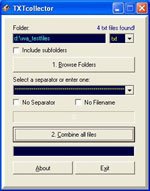
Tại giao diện chính, kích vào Browse Folders và chọn thư mục chứa các file văn bản cần hợp nhất. Sau đó lựa chọn các định dạng file của các văn bản bạn cần kết hợp. Mặc định, TXTCollector sẽ tìm tất cả các file có đuôi TXT có trong thư mục đã chọn, tuy nhiên, bạn có thể chọn từ danh sách và kết hợp các file có định dạng như CSV, HTM, LOG, XML, INI, v.v thành một file chung.
Đánh dấu vào mục Include subfolders nếu bạn muốn TXTCollector kiểm tra mỗi thư mục con trong thư mục chính. Phần mềm sẽ đưa chi bạn chính xác số lượng file có định dạng đã chọn mà nó tìm thấy trong thư mục.
Tiếp theo bạn có thể lựa chọn kiểu separator. Separator là 1 dãy kí tự sẽ xuất hiện giữa mỗi file khi kết hợp. Việc này sẽ giúp bạn dễ dàng nhận ra nội dung nào thuộc file nào sau khi kết hợp tất cả làm 1.
Theo mặc định, chương trình sẽ đặt tên thư mục, tên file và các separator giữa mỗi file. Nếu bạn muốn kết hợp các file liên tục không có sự gián đoạn nữa chừng, thì đánh dấu vào tùy chọn No Separator, No Filename, No Carriage Returns và cuối cùng đánh dấu vào mục Add space Char nếu muốn phân biệt nội dung giữa các file bằng các khoảng trắng.
Ngoài ra, chúng ta có thể thêm vào hay bỏ đi các định dạng văn bản mà chương trình hỗ trợ. Để làm việc này, kích vào đường link ở phía dưới có tên Extensions and Separators, 1 thư mục với 2 file extensions.txt và separators.txt sẽ hiện ra. Mở file extensions.txt để thêm vào các định dạng văn bản. Mặc định, TXTCollector chưa hỗ trợ định dạng doc của file Microsft Word, do vậy bạn có thể thêm vào định dạng doc tại đây. Chú ý rằng TXTCollector chỉ xử lý những file văn bản, vì thế nó không thể kểt hợp nhiều file có phần đuôi mở rộng không phải của file văn bản. Tương tự bạn chỉnh sửa file seperators.txt để thêm vào các kiểu Separator.

Cuối cùng, click vào Combine All Files, chọn vị trí và lưu file sau khi kết hợp. File sau khi kết hợp sẽ có định dạng .txt, do vậy, để phù hợp với kiểu định dạng của các file gốc, lúc đặt tên file, bạn đặt kèm theo cả định dạng của file.

Chương trình cho phép kết hợp tối đa 32.765 file cùng một lúc, quá đủ cho người dùng thông thường nhưng chưa chắc đủ cho các file nhật kí của máy tính. Hi vọng chương trình sẽ giúp tiêu tốn ít thời gian và giúp công việc của bạn hiệu quả hơn.
Theo Dân trí
Câu hỏi thường gặp
TXTCollector là phần mềm miễn phí giúp kết hợp nhiều file văn bản nhỏ thành một file duy nhất, hỗ trợ nhiều định dạng văn bản khác nhau như TXT, CSV, HTM, LOG, XML, INI, nhằm tiết kiệm thời gian và tăng hiệu quả làm việc.
Tại giao diện chính của TXTCollector, bạn kích vào Browse Folders và chọn thư mục chứa các file văn bản cần hợp nhất.
Mặc định TXTCollector tìm tất cả các file có đuôi TXT, nhưng bạn có thể chọn và kết hợp các file định dạng như CSV, HTM, LOG, XML, INI,... Bạn cũng có thể thêm các định dạng khác thông qua file extensions.txt.
Có, bạn chỉ cần đánh dấu vào mục Include subfolders để TXTCollector kiểm tra và kết hợp các file trong thư mục con.
Bạn có thể lựa chọn kiểu separator – một chuỗi ký tự xuất hiện giữa mỗi file khi kết hợp, giúp nhận ra nội dung thuộc file nào. Theo mặc định, TXTCollector sẽ đặt tên thư mục, tên file và các separator giữa mỗi file.
Bạn có thể đánh dấu vào các tùy chọn No Separator, No Filename, No Carriage Returns và cuối cùng là Add space Char nếu muốn phân biệt nội dung giữa các file bằng khoảng trắng.
Bạn kích vào đường link Extensions and Separators, mở thư mục hiện ra và chỉnh sửa file extensions.txt để thêm hoặc bỏ các định dạng văn bản. Tương tự, chỉnh sửa file separators.txt để thêm các kiểu Separator.
Mặc định, TXTCollector chưa hỗ trợ định dạng DOC nhưng bạn có thể thêm định dạng này bằng cách chỉnh sửa file extensions.txt.
File kết hợp sau cùng mặc định có định dạng .txt. Nếu muốn phù hợp với định dạng gốc, khi đặt tên file bạn cần thêm cả phần định dạng tương ứng.
Phần mềm cho phép kết hợp tối đa 32.765 file cùng một lúc, đủ cho người dùng thông thường nhưng có thể chưa đủ với các file nhật kí máy tính lớn.