Text Bar 1.0.1 (TB 1.0.1) là ứng dụng nhỏ gọn, miễn phí giúp bạn hiển thị dòng thông điệp khuyến nghị những người dùng chung máy tính thực hiện một số thao tác qui định như: quét virus ổ đĩa USB, không truy cập web đen, nhớ tắt máy trước khi ngủ... Phần mềm sẽ tạo ra thanh hiển thị luôn nổi chiếm hết chiều ngang màn hình để trình diễn dòng chữ nhấp nháy di chuyển qua lại.
Tải về xong, cài đặt thành công và kích hoạt ứng dụng, bạn nhắp phải vào thanh hiển thị dòng chữ cuộn nhấp nháy mặc định nằm ở đỉnh màn hình rồi chọn Setting để mở hộp thoại Bar settings, tiến hành chỉnh sửa cách trình diễn theo nhu cầu của mình. Bạn có các lựa chọn sau:
- Ô Animated Text: Nhập thông điệp cần hiển thị.
- Nút Font: Lựa chọn kiểu chữ, kiểu in và cỡ chữ.
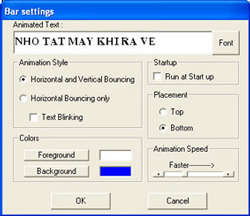 - Khung Animation Style: Chọn Horizontal and Vertical Bouncing cho dòng chữ đi ngang và lên/xuống (có thể mở rộng chiều cao của thanh chữ) hay Horizontal Bouncing only để dòng chữ chỉ chuyển động theo chiều ngang, hộp kiểm Text Blinking làm chữ nhấp nháy.
- Khung Colors: Nhắp nút Foreground để chọn màu chữ, nút Background định màu nền.
- Khung Startup: Đánh dấu hộp kiểm Run at Start up nếu muốn chương trình tự chạy cùng Windows.
- Khung Placement: Chọn Top để đặt thanh chữ ở đỉnh màn hình, Bottom cho nằm dưới đáy.
- Khung Animation Speed: Kéo thanh trượt nhằm chỉnh tốc độ di chuyển cho dòng chữ.
Theo Báo Cần Thơ
Câu hỏi thường gặp
Text Bar 1.0.1 (TB 1.0.1) là ứng dụng nhỏ gọn, miễn phí giúp bạn hiển thị dòng thông điệp khuyến nghị những người dùng chung máy tính thực hiện một số thao tác quy định như: quét virus ổ đĩa USB, không truy cập web đen, nhớ tắt máy trước khi ngủ...
Phần mềm sẽ tạo ra thanh hiển thị luôn nổi chiếm hết chiều ngang màn hình để trình diễn dòng chữ nhấp nháy di chuyển qua lại.
Nhắp phải vào thanh hiển thị dòng chữ cuộn nhấp nháy mặc định nằm ở đỉnh màn hình rồi chọn Setting để mở hộp thoại Bar settings, tiến hành chỉnh sửa cách trình diễn theo nhu cầu của mình.
Có các lựa chọn sau: ô Animated Text nhập thông điệp cần hiển thị; nút Font lựa chọn kiểu chữ, kiểu in và cỡ chữ; khung Animation Style chọn kiểu chuyển động của dòng chữ; khung Colors chọn màu chữ và màu nền; khung Startup chọn chạy cùng Windows; khung Placement chọn vị trí thanh chữ; khung Animation Speed chỉnh tốc độ di chuyển dòng chữ.
Chọn Horizontal and Vertical Bouncing để dòng chữ đi ngang và lên/xuống (có thể mở rộng chiều cao của thanh chữ) hoặc Horizontal Bouncing only để dòng chữ chỉ chuyển động theo chiều ngang. Hộp kiểm Text Blinking làm chữ nhấp nháy.
Đánh dấu hộp kiểm Run at Start up trong khung Startup để chương trình tự chạy cùng Windows.
Có thể chọn Top để đặt thanh chữ ở đỉnh màn hình hoặc Bottom cho nằm dưới đáy.
Kéo thanh trượt trong khung Animation Speed để chỉnh tốc độ di chuyển cho dòng chữ.