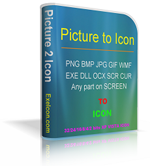
Bạn đã chán các Icon quá quen thuộc đến mức đơn điệu trên màn hình? Công cụ mang tên Picture to Icon sẽ giúp bạn biến các bức ảnh số tuyệt đẹp của bạn thành những biểu tượng chương trình hoàn toàn “không đụng hàng”.
Cách thức biến một ảnh số thành Icon cũng hết sức đơn giản. Khi kích hoạt “Picture to Icon” thành công, bạn nhấn vào nút “Load Icon” để tìm đến bức ảnh số mà bạn cần và nhấn “Open” để mở ra giao diện biên tập ảnh số thành Icon.

Dù ảnh số của bạn có kích thước lớn đến đâu đi chăng nữa thì “Picture to Icon” cũng sẽ dồn bức ảnh của bạn vào một giao diện biên tập có mỗi chiều chỉ tối đa là 240 pixel. Các Icon đúng chuẩn hiện nay đều có dạng hình vuông với mỗi chiều là 32 pixel, tuy nhiên bạn cũng có thể dùng “Picture to Icon” để tạo ra dạng icon có hình chữ nhật bằng cách không đánh dấu vào ô “Width=Height”.

Bạn có thể chọn độ sâu màu cho biểu tượng của mình bằng cách vào “Color bit” để chọn độ sâu màu từ 1 bit cho đến 32 bit. Dùng 2 thanh trượt theo chiều dài và rộng để chỉnh kích thước của icon lớn nhỏ tùy theo ý bạn và nhấn vào nút OK để hoàn tất.
Biểu tượng vừa tạo xong sẽ được đưa ra menu chính. Nếu bạn vẫn còn muốn chỉnh lại kích thước của Icon thì nhấn vào nút “Resize Icon” hoặc vào “Capture icon" để copy Icon mới này vào clipboard hoặc lưu lại dưới dạng file BMP. Để lưu lại Icon này dưới định dạng icon chính hiệu thì bạn nhấn vào nút “Save icon” để “Picture to Icon” lưu nó lại dưới dạng .ICON trong thư mục của bạn để sử dụng sau đó.


Câu hỏi thường gặp
Picture to Icon là công cụ giúp bạn biến các bức ảnh số thành những biểu tượng chương trình độc đáo, hoàn toàn không đụng hàng.
Bạn kích hoạt Picture to Icon, nhấn vào nút 'Load Icon' để chọn bức ảnh số cần chuyển đổi, sau đó nhấn 'Open' để mở giao diện biên tập ảnh số thành Icon.
Picture to Icon giới hạn giao diện biên tập ảnh mỗi chiều tối đa 240 pixel. Icon chuẩn thường có hình vuông 32x32 pixel, nhưng bạn cũng có thể tạo icon hình chữ nhật bằng cách không đánh dấu vào ô 'Width=Height'.
Bạn vào mục 'Color bit' để chọn độ sâu màu cho biểu tượng từ 1 bit đến 32 bit.
Bạn dùng hai thanh trượt theo chiều dài và rộng để chỉnh kích thước icon lớn nhỏ theo ý muốn, sau đó nhấn nút OK để hoàn tất.
Bạn có thể nhấn vào nút 'Resize Icon' để chỉnh lại kích thước Icon.
Bạn vào 'Capture icon' để copy icon mới vào clipboard hoặc lưu lại dưới dạng file BMP.
Nhấn vào nút 'Save icon' để Picture to Icon lưu Icon lại dưới dạng file .ICON trong thư mục của bạn để sử dụng sau đó.