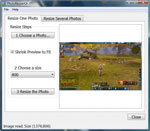
Khi trình diễn một bộ sưu tập ảnh với nhiều kích cỡ khác nhau, bạn sẽ thấy nó không được đẹp và hấp dẫn. Photo Resize Magic (PRM) sẽ giúp bạn tự động cân đối kích cỡ các ảnh sao cho phù hợp nhất để có được bộ sưu tập như ý muốn.

Nếu bạn chỉ muốn thay đổi kích cỡ riêng cho một ảnh nào đó thì sau khi chọn các thiết lập như trên, bạn hãy mở menu File-Resize single photo, chọn ảnh cần thay đổi rồi bấm Open, ảnh sẽ được mở trong chương trình xem ảnh mặc định theo thiết lập mà bạn đã chọn, sau đó bạn chỉ việc lưu nó lại mà thôi.
Theo TTO
Câu hỏi thường gặp
Photo Resize Magic (PRM) giúp tự động cân đối kích cỡ các ảnh sao cho phù hợp, giúp bộ sưu tập ảnh đẹp và hấp dẫn hơn khi có nhiều kích cỡ khác nhau.
Bạn chọn các thiết lập trong cửa sổ chương trình như Quality (chất lượng ảnh), Size (kích cỡ ảnh), Effects (hiệu ứng), Source folder (thư mục chứa ảnh nguồn), Target folder (thư mục lưu ảnh sau thay đổi), chọn các tùy chọn Target=Source và Include subfolders nếu cần, sau đó bấm Start rồi OK để chương trình thực hiện.
Quality là chất lượng ảnh sau khi thay đổi, Best là tốt nhất nhưng dung lượng file lớn hơn. Size là kích cỡ ảnh cần thay đổi, có thể gõ kích cỡ tùy ý vào hộp custom. Effects là hiệu ứng áp dụng cho ảnh sau khi thay đổi như làm ảnh xám, trắng đen, cân bằng màu sắc, ảnh mờ, ảnh âm bản,...
Target=Source đánh dấu để lưu ảnh sau khi thay đổi nằm trong cùng thư mục với ảnh nguồn. Include subfolders đánh dấu để thay đổi luôn các ảnh trong thư mục con của thư mục nguồn nếu có.
Bạn mở menu File - Resize single photo, chọn ảnh cần thay đổi rồi bấm Open, ảnh sẽ được mở trong chương trình xem ảnh mặc định theo thiết lập đã chọn, sau đó bạn lưu ảnh lại.