HiddeX là tiện ích đơn giản cho phép bạn ẩn cửa sổ của các ứng dụng đang chạy, giúp màn hình máy tính luôn đơn giản và gọn gàng.
Người dùng có thể sử dụng chuột hoặc tổ hợp phím nóng để ẩn cửa sổ chương trình ứng dụng. Đồng thời, trong cửa sổ chương trình chính của HiddeX, tất cả ứng dụng đang chạy cùng handle tương ứng đều được hiển thị.
Ứng dụng này cũng có thể sử dụng để ẩn trình duyệt hoặc game. Tuy nhiên, bạn vẫn có thể sử dụng các ứng dụng này dù cửa sổ ứng dụng không hiện. Người dùng nhấp chuột một lần để ẩn ứng dụng và hai lần để khôi phục thao tác ẩn.

Tính năng:
- Portable, tiện lợi, sử dụng bất cứ nơi nào
- Ứng dụng nhỏ gọn, kích thước nhẹ
- Lưu trạng thái của hệ điều hành
- Ẩn cửa sổ theo ba loại: tên chương trình (Windows Text), loại cửa sổ (Windows Classes) và loại quy trình (Processes)
- Ẩn cửa sổ ứng dụng ngay lập tức
- Bảo vệ bằng mật khẩu
- Tắt âm thanh
- Thiết lập phím nóng cho mỗi cửa sổ chương trình
- Ẩn cửa sổ của ứng dụng đang hoạt động
Cập nhật trong phiên bản mới:
- Ẩn cửa sổ chương trình đang hoạt động
- Bổ sung khả năng ẩn cửa sổ một cách chọn lọc
- Giao diện thích ứng theo font chữ to của hệ thống
- Sửa một vài lỗi hoạt động
Hướng dẫn sử dụng:
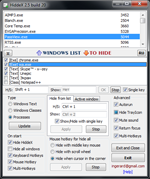
Bước 1: Nhấn vào nút bên trái Windows List (nút số 1 trong hình) và chọn một chương trình để thêm vào.

Bước 2: Một cách khác là tìm kiếm bằng Windows Text hoặc Processes (khuyến khích sử dụng) và nhấp đúp chuột để ẩn chương trình đó.
Bước 3: Tích vào tùy chọn Hide HiddeX và Keyboard hotkey để ẩn quá trình khởi động HiddeX, tuy nhiên các tổ hợp phím nóng vẫn được kích hoạt.
Bước 4: Thiết lập tổ hợp phím nóng và nhấn nút Apply để sử dụng.
Thùy Vân
Câu hỏi thường gặp
HiddeX là tiện ích đơn giản cho phép bạn ẩn cửa sổ của các ứng dụng đang chạy, giúp màn hình máy tính luôn đơn giản và gọn gàng.
Người dùng có thể sử dụng chuột hoặc tổ hợp phím nóng để ẩn cửa sổ chương trình ứng dụng. Nhấp chuột một lần để ẩn ứng dụng và hai lần để khôi phục thao tác ẩn.
HiddeX có thể ẩn cửa sổ theo ba loại: tên chương trình (Windows Text), loại cửa sổ (Windows Classes) và loại quy trình (Processes).
Có, HiddeX có thể sử dụng để ẩn trình duyệt hoặc game, tuy nhiên bạn vẫn có thể sử dụng các ứng dụng này dù cửa sổ ứng dụng không hiện.
HiddeX là ứng dụng portable, nhỏ gọn, lưu trạng thái hệ điều hành, ẩn cửa sổ nhanh chóng, bảo vệ bằng mật khẩu, tắt âm thanh, thiết lập phím nóng cho mỗi cửa sổ, ẩn cửa sổ của ứng dụng đang hoạt động.
Phiên bản mới bổ sung ẩn cửa sổ chương trình đang hoạt động, khả năng ẩn cửa sổ một cách chọn lọc, giao diện thích ứng theo font chữ to của hệ thống, và sửa một vài lỗi hoạt động.
Bước 1: Nhấn nút bên trái Windows List và chọn chương trình để thêm. Bước 2: Tìm kiếm bằng Windows Text hoặc Processes và nhấp đôi chuột để ẩn. Bước 3: Tích chọn tùy chọn Hide HiddeX và Keyboard hotkey để ẩn quá trình khởi động HiddeX. Bước 4: Thiết lập tổ hợp phím nóng và nhấn Apply để sử dụng.