Free Photo Converter là phần mềm nhỏ gọn, miễn phí của hãng PixelApp Studio, giúp thay đổi thông số về kích thước và định dạng ảnh nhanh chóng, mà không làm giảm chất lượng.
Đối với những tập tin dạng hình ảnh thì kích thước và định dạng là 2 thông số quan trọng, quy định nên dung lượng. Thông thường, với một hình ảnh thì khi phóng to sẽ làm tăng dung lượng, và ngược lại lúc thu nhỏ lại sẽ giúp giảm dung lượng.
Đôi lúc, bạn cũng cần phải thực hiện các thay đổi về kích thước và dung lượng tùy theo nhu cầu. Chẳng hạn cần tải một bức ảnh để làm ảnh đại diện ở diễn đàn… yêu cầu về kích thước và dung lượng, định dạng ảnh, phải phù hợp với yêu cầu của diễn đàn.

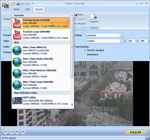
Sau khi cài đặt, bạn kích hoạt biểu tượng mang tên Free Photo Converter trên màn hình để sử dụng. Đầu tiên, nhấn vào Add Picture để tìm đưa vào danh sách những bức ảnh cần được chỉnh sửa. Sau đó, đánh dấu chọn vào trước trường Enable Resize Setting để cho phép thay đổi kích thước ảnh, rồi bạn tiếp tục nhập vào chiều dài và chiều rộng cho tác phẩm ở ô Size.
Ở ô Format, bạn lựa chọn định dạng ảnh sẽ tạo thành, gồm JPG, PNG, BMP, TIFF và GIF. Nếu chọn JPG thì ở JPG Quality, hãy chọn 100 để bức ảnh sau khi xuất ra có chất lượng cao nhất. Rồi bạn nhấn vào nút Batch Output để chọn nơi lưu thành phầm. Cuối cùng, bấm Output để chương trình làm mọi việc còn lại.
Theo VnExpress
Câu hỏi thường gặp
Free Photo Converter là phần mềm nhỏ gọn, miễn phí của hãng PixelApp Studio, giúp thay đổi thông số về kích thước và định dạng ảnh nhanh chóng, mà không làm giảm chất lượng.
Đối với các tập tin hình ảnh, kích thước và định dạng là hai thông số quan trọng, quy định nên dung lượng của ảnh.
Phần mềm giúp thay đổi kích thước và định dạng ảnh theo nhu cầu của người dùng.
Sau khi cài đặt, kích hoạt biểu tượng Free Photo Converter trên màn hình, nhấn vào Add Picture để thêm ảnh cần chỉnh sửa.
Đánh dấu chọn trường Enable Resize Setting, sau đó nhập chiều dài và chiều rộng mới cho ảnh trong ô Size.
Phần mềm hỗ trợ các định dạng ảnh gồm JPG, PNG, BMP, TIFF và GIF.
Nếu chọn JPG, tại mục JPG Quality bạn nên chọn 100 để ảnh xuất ra có chất lượng cao nhất.
Nhấn nút Batch Output để chọn nơi lưu ảnh sau khi chỉnh sửa, rồi bấm Output để phần mềm xử lý và lưu ảnh.