Nếu bạn muốn trình chiếu PowerPoint cho một buổi thuyết trình hay buổi hội họp nào đó diễn ra một cách dễ dàng và nhanh chóng, cách tốt nhất là bạn nên chuyển đổi toàn bộ file Powerpoint này sang một định dạng file video để công việc trình chiếu của bạn không xảy ra tình trạng “đứt gánh” giữa đường, phức tạp và đôi khi vì một lý do nào đó bạn không thể trình chiếu được.
Bạn có thể chuyển đổi toàn bộ file PowerPoint này sang định dạng video bằng phần mềm E.M. PowerPoint Video Converter rất dễ dàng sử dụng. Để bắt đầu bạn cần download phiên bản mới nhất của E.M. PowerPoint Video Converter cài đặt giống như các chương trình khác.

1. Mở thư mục

Bạn nhấn vào New Tast để chọn một file PowerPoint trên máy tính mà bạn muốn chuyển đổi.
2. Lựa chọn các định dạng trích xuất

Tiếp theo, bạn sẽ chọn những định muốn chuyển đổi để sau này có thể chơi trên các thiết bị khác. Ở đây, chương trình còn hỗ trợ thêm cho bạn các định dạng để chơi trên các thiết bị di động như: Apple, Nokia, Sony, Blackberry... Ngoài ra, còn rất nhiều các định dạng khác nữa như: avi, flv, 3gp, swf, mkv, mpeg2 ts, DVD, mp4, mov, mp3...Bạn có thể dùng các định dạng này để chia sẻ với các diễn đàn hay trên YouTube mà bạn vừa mới làm để chia sẻ với mọi người.
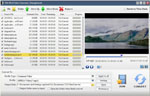
Từ giao diện của chương trình tiếp theo, bạn có thể điều chỉnh thời gian, nén, trích xuất thư mục. Bạn có thể chọn cho slide gắn hay dài thì chỉ cần lựa chọn thời gian được tính bằng giây.

Ở mục Output Format: Bạn có thể tùy ý lựa chọn cho những tên đuôi file để trích xuất. Tiếp bên cạnh Profile, bạn có thể lựa chọn chất lượng âm thanh khi trích xuất ra, có thể âm thanh chất lượng bình thường, thấp hơn hay có thể chuyển đổi định sang HQ. Mục Options, bạn có thể vào trong và sắp đặt các thông số tùy sao cho phù hợp để chơi trên các thiết bị mà bạn muốn trình chiếu.
3. Bắt đầu chuyển đổi
Một Khi bạn đã lựa chọn các thông số phù hợp để sẵn sàng chuyển đổi, đơn giản bạn chỉ cần nhấp chuột vào nút Convert ở phía trên. Sau đó, bạn sẽ thấy một thông báo trên màn hình tập tin PPT được lưu lại và không được mở ra. Nhấn OK để tiếp tục công việc chuyển đổi.

Thời gian sẽ mất khoảng 25 đến 40 giây cho mỗi một slide, nhưng bạn cũng không nên phụ thuộc vào thời gian. Nhưng bù lại bạn có cả một tập tin dạng video thay vì trình diễn file PowerPoint sẽ gây cho bạn điều không mong muốn khi trình chiếu.
Câu hỏi thường gặp
Chuyển file PowerPoint sang định dạng video giúp trình chiếu dễ dàng và nhanh chóng, tránh tình trạng gián đoạn hoặc không thể trình chiếu do lỗi file PowerPoint.
Bạn có thể sử dụng phần mềm E.M. PowerPoint Video Converter để chuyển đổi file PowerPoint sang định dạng video một cách dễ dàng.
Bạn mở phần mềm, nhấn vào New Task để chọn file PowerPoint cần chuyển đổi, sau đó lựa chọn định dạng xuất video và thiết lập các tùy chỉnh trước khi nhấn nút Convert để bắt đầu chuyển đổi.
Phần mềm hỗ trợ nhiều định dạng video như avi, flv, 3gp, swf, mkv, mpeg2 ts, DVD, mp4, mov, mp3 và các định dạng phù hợp với thiết bị di động như Apple, Nokia, Sony, Blackberry.
Ở mục Profile khi chọn định dạng xuất, bạn có thể chọn chất lượng âm thanh bình thường, thấp hơn hoặc chất lượng cao (HQ) tùy theo nhu cầu.
Thời gian chuyển đổi khoảng từ 25 đến 40 giây cho mỗi một slide, tuy nhiên không nên phụ thuộc hoàn toàn vào thời gian này.
Có, bạn có thể điều chỉnh thời gian hiển thị cho mỗi slide được tính bằng giây trong giao diện phần mềm trước khi chuyển đổi.