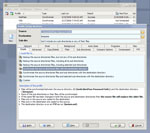
1/ Security Status: Gồm Your Protection và Cyberhawk SecureCommunity Protection cung cấp các thông tin về việc Cyberhawk đang thực hiện để bảo vệ máy tính.
2/ Protection Log: Những báo cáo về tất cả các tiến trình mà Cyberhawk đã giám sát, kiểm tra
3/ Undo: Khi Cyberhawk dò tìm và nghi ngờ một hoạt động nào đó đang xảy ra trong hệ thống có thể gây hại, sẽ đưa ra cảnh báo để chúng ta quyết định có cho phép nó hoạt động hay không.
4/ Ruler Setting: Bấm nút Custom Rule Settings ở cửa sổ bên phải để có hộp Cyberhawk Settings.
- Thẻ Custom Rules đánh dấu chọn Check All. Có thể tạo mới bằng cách bấm nút New và làm theo các bước hướng dẫn của Rules Wizard.
- Thẻ File Blocking: Bấm nút Check All, có thể bấm nút New thông qua hộp File Blocking Group.
- Thẻ Process Lists: Chấp nhận sự mặc định của chương trình.
5/ Options: Cả ba tùy chọn theo mặc định đều trong trạng thái mở. Nếu muốn tắt thì bấm vào Turn Off Cyberhawk hoặc Turn Off Automatic Updates hoặc Disable Community Contributions. Để kích hoạt cũng bấm vào vị trí của những hàng chữ ấy.