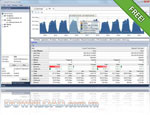
CurrPorts 2.61 liệt kê tất cả các cổng TCP/IP và UDP đang mở trên máy tính của bạn. Với mỗi cổng trong danh sách, bạn sẽ thấy thông tin về tiến trình đang sử dụng nó, bao gồm tên tiến trình, đường dẫn đầy đủ, thông tin về phiên bản (nhà sản xuất, mô tả file, …), thời gian tiến trình được tạo ra và user nào đã tạo.

Download CurrPorts - Phần mềm giám sát kết nối TCP/IP mở
Hướng dẫn dùng CurrPorts
- CurrPorts là phần mềm độc lập, không yêu cầu cài đặt hay các DLL bổ sung. Để sử dụng nó, người dùng chỉ cần sao chép file exe của nó vào bất kỳ thư mục nào, rồi khởi chạy nó ngay lập tức.
- Cửa sổ chính của CurrPort hiển thị toàn bộ cổng TCP và UDP đã mở hiện tại. Bạn có thể chọn một hoặc nhiều dữ liệu hơn, rồi đóng các kết nối lại, sao chép thông tin cổng vào clipboard hoặc lưu nó vào file HTML/XML/Text. Nếu bạn không muốn xem tất cả các cột sẵn có hoặc muốn thay đổi thứ tự cột trên màn hình và trong file lưu, hãy chọn “Choose Column” từ menu View, chọn cột mong muốn và thứ tự của chúng. Để phân loại danh sách theo từng cột cụ thể, nhấp vào tiêu đề cột cần xử lý.

CurrPorts cung cấp nhiều tùy chọn trong menu Options. Dưới đây là tác vụ cụ thể của từng lựa chọn khi được kích hoạt.
- Display Listening: Nếu bật tùy chọn này, toàn bộ cổng nghe sẽ được hiển thị.
- Display Established: Kích hoạt tùy chọn này, toàn bộ kết nối được thiết lập sẽ hiển thị.
- Display Closed: Tùy chọn hiển thị các cổng đóng kèm trạng thái Time Wait, Close Wait hoặc Closed.
- Display Items With Unknown State: Hiển thị các mục chưa rõ trạng thái
- Display Items Without Remote Address: Hiển thị các cổng bỏ kết nối, không có địa chỉ từ xa.
- Display TCP Ports: Các cổng TCP sẽ không hiện trong danh sách cổng.
- Display UDP Ports: Không hiện các cổng UDP trong danh sách cổng.
- Mark Ports Of Unidentified Applications: Toàn bộ cổng TCP/UDP được mở bởi ứng dụng không thông tin phiên bản, không icon sẽ được đánh dấu màu hồng. Nếu có dấu màu hồng này, bạn nên kiểm tra lại các quá trình tạo những cổng đó.
- Mark New/Modified Ports: Mỗi lần làm mới danh sách cổng, toàn bộ mới được thêm và hiện có kèm thay đổi đều được đánh dấu màu xanh lá
- Auto Refresh: Cho phép bạn tự động làm mới danh sách các cổng mở sau 2,4,6,8,10 giây.
- Sort On Auto Refresh: Phân loại danh sách toàn bộ cổng mỗi lần nó tự động được làm mới lại. Các cổng mới/đã chỉnh sửa được thêm vào cuối danh sách.
Câu hỏi thường gặp
CurrPorts 2.61 liệt kê tất cả các cổng TCP/IP và UDP đang mở trên máy tính của bạn, cung cấp thông tin chi tiết về các tiến trình đang sử dụng cổng đó.
CurrPorts là phần mềm độc lập, không yêu cầu cài đặt hay các DLL bổ sung. Bạn chỉ cần sao chép file exe vào thư mục bất kỳ và khởi chạy.
CurrPorts hiển thị tên tiến trình, đường dẫn đầy đủ, thông tin phiên bản (nhà sản xuất, mô tả file, ...), thời gian tiến trình được tạo ra và user đã tạo tiến trình.
Bạn có thể đóng các cổng TCP không mong muốn, dừng các tiến trình đã mở các cổng, và lưu trữ thông tin các cổng dưới dạng file HTML, XML hoặc Text.
Các cổng được mở bởi ứng dụng không xác định (không có thông tin phiên bản và icon) sẽ được đánh dấu màu hồng, giúp bạn dễ dàng phát hiện các cổng khả nghi.
Bạn chọn “Choose Column” từ menu View để chọn và thay đổi thứ tự các cột, hoặc nhấp vào tiêu đề cột để phân loại danh sách theo cột đó.
Các tùy chọn bao gồm: Display Listening, Display Established, Display Closed, Display Items With Unknown State, Display Items Without Remote Address, Display TCP Ports, Display UDP Ports, Mark Ports Of Unidentified Applications, Mark New/Modified Ports, Auto Refresh, Sort On Auto Refresh.
Auto Refresh cho phép tự động làm mới danh sách các cổng mở sau các khoảng thời gian 2,4,6,8 hoặc 10 giây.
CurrPorts hỗ trợ lưu thông tin các cổng mở dưới dạng file HTML, XML hoặc Text.