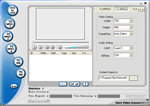
Bạn sưu tập được khá nhiều bài hát dưới dạng các file nén MP3 từ Internet hay trên đĩa CD nhạc bán ngoài thị trường. Tuy nhiên các bài hát này do nén ở nhiều tần số và bitrate khác nhau nên chất lượng chúng sẽ không đồng bộ. Best MP3 Wav Converter sẽ giúp bạn cân bằng âm thanh.
Best MP3 Wav Converter là phần mềm giúp chuyển đổi giữa các định dạng âm thanh thông dụng với nhau như: MP3, Wav, WMA, OGG nhưng tính năng nổi bật và đáng kể tới nhất là Normalize (cân bằng âm thanh) - tạo ra sự khác biệt với các sản phẩm cùng loại.

Bạn hãy nhấn nút Add File và chọn những tập tin âm thanh. Sau đó chọn định dạng cần chuyển đổi trong phần Output Format. Cuối cùng là nhấn vào nút Convert để chương trình thực hiện quá trình chuyển đổi hoặc nhấn nút Normalize để cân bằng chất lượng âm thanh cần chuyển đổi.
Bạn cũng có thể vào phần Setting để hiệu chỉnh các thông số về định dạng MP3, WAV, WMA hay OGG tùy theo nhu cầu sử dụng của bạn. Hoặc bạn muốn thêm thông tin về một tập tin âm thanh nào đó thì bạn có thể nhấn nút Tag Edit.
Câu hỏi thường gặp
Best MP3 Wav Converter là phần mềm giúp chuyển đổi giữa các định dạng âm thanh thông dụng như MP3, Wav, WMA, OGG và có tính năng Normalize giúp cân bằng âm thanh.
Tính năng nổi bật nhất của Best MP3 Wav Converter là Normalize (cân bằng âm thanh) giúp làm đồng bộ chất lượng âm thanh, bên cạnh đó còn hỗ trợ chuyển đổi giữa nhiều định dạng âm thanh phổ biến.
Bạn nhấn nút Add File để chọn tập tin âm thanh, chọn định dạng cần chuyển đổi trong phần Output Format, sau đó nhấn nút Convert để chương trình thực hiện chuyển đổi.
Sau khi chọn tập tin, bạn nhấn nút Normalize để cân bằng chất lượng âm thanh trước khi chuyển đổi hoặc sử dụng.
Có, bạn có thể vào phần Setting để hiệu chỉnh các thông số về định dạng MP3, WAV, WMA hoặc OGG theo nhu cầu.
Bạn có thể nhấn nút Tag Edit để thêm hoặc chỉnh sửa thông tin cho tập tin âm thanh.