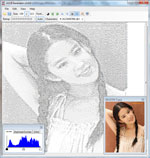
ASCII Generator 2 cho phép bạn nạp một hình ảnh vào, rồi chuyển đổi nó sang dạng hình ảnh chỉ bao gồm các kí tự, loại ảnh này khá đẹp và ấn tượng, bạn có thể copy chúng ra bất cứ đâu như những dòng text bình thường.
Chương trình chỉ có 1 file chạy duy nhất, ở dạng portable. Để sử dụng, bạn hãy mở 1 file ảnh bạn muốn, chương trình sẽ tự động chuyển nó sang dạng ảnh kí tự cho bạn.
Ngoài cách sử dụng các thiết lập mặc định (đã khá tốt), bạn có thể tùy chọn để việc chuyển đổi được tốt hơn như thay đổi màu sắc, vị trí cần covert, hay kích thước chữ, font chữ,...

Trên giao diện chính hiện ra, bạn vào File > Load Image… (phím tắt: Ctrl + L). Sau đó, chỉ đường dẫn đến tập tin ảnh chụp muốn chuyển sang kiểu ảnh ASCII nghệ thuật.
Ngay lập tức, bức ảnh đã được chuyển sang một phong cách hoàn toàn mới, nhưng vẫn giữ được nội dung chính bằng các đường nét chỉ là kí tự và kí tự. Tuy nhiên, lúc này, tất cả sẽ được hiện thị dưới dạng ảnh trắng đen. Bạn nhấn vào Colour Preview để xem ảnh đã được pha màu, giúp làm nổi bật những chi tiết chính trong ảnh.

Mặc định, các kí tự được sử dụng trnog ảnh ASCII được lấy trong bộ font Lucida Console, kích thước 9 pixel. Bạn có thể thay đổi thiết lập này bằng cách vào Edit > Fonts > Font…

Cuối cùng, bạn vào File > Save As… (phím tắt: Ctrl + S) để lưu lại tác phẩm. AG2 cho phép bạn lưu dưới dạng văn bản (Text) hoặc hình ảnh (Image), kèm theo mỗi định dạng trên là lưu theo kiểu trắng đen (Black and White) hay có màu (Colour).

Theo XHTT
Câu hỏi thường gặp
ASCII Generator 2 là một chương trình cho phép bạn nạp một hình ảnh và chuyển đổi nó sang dạng hình ảnh chỉ bao gồm các ký tự, tạo ra các bức ảnh ASCII nghệ thuật.
Chương trình chỉ có một file chạy duy nhất và ở dạng portable, không cần cài đặt.
Bạn vào File > Load Image… hoặc sử dụng phím tắt Ctrl + L rồi chọn đường dẫn đến tập tin ảnh bạn muốn chuyển sang ảnh ASCII.
Ảnh ASCII lúc đầu sẽ hiển thị dưới dạng trắng đen. Bạn có thể nhấn vào Colour Preview để xem ảnh đã được pha màu và làm nổi bật chi tiết.
Bạn có thể thay đổi màu sắc, vị trí convert, kích thước chữ, font chữ và các thiết lập khác để việc chuyển đổi được tốt hơn.
Bạn vào Edit > Fonts > Font… để thay đổi font và cỡ chữ cho ảnh ASCII.
Vào File > Save As… hoặc sử dụng phím tắt Ctrl + S để lưu tác phẩm dưới dạng văn bản (Text) hoặc hình ảnh (Image), có thể chọn lưu trắng đen hoặc có màu.